MathWallet iOSでdAppを開く方法は次の通りです

App Store のガイドラインにより、MathWallet には内部の dApp ストアがありません。以下に、dApp を開くための2つの方法をご紹介します。

1 モバイル

モバイルブラウザで https://mathdapp.store を開いてください ↗。

上部の「開く」ボタンをクリックすると、MathWallet が自動的に起動し、MathWallet 内の mathdappstore が開きます。

Screen Shot 2021-09-29 at 10.53.05

また、URL を検索ボックスに貼り付けることで、dappstore を介して MathWallet で任意のリンクを開くこともできます。

2 デスクトップ

デスクトップのブラウザで https://mathdapp.store を開いてください ↗。

各dappのQRコードアイコンをクリックすると、dapp URLのQRコードが表示されます。

Screen Shot 2021-09-29 at 10.53.55

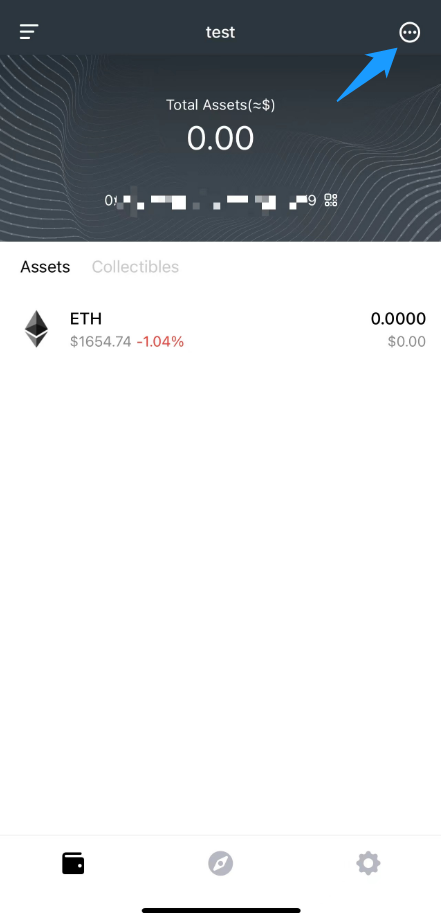
iPhoneで MathWallet を開き、右上の「…」をクリックし、「QRコードをスキャン」をクリックしてdappを開きます。

MathWallet にカスタム トークンを追加する方法

MathWallet はすでにカスタム トークンの追加をサポートしており、現在は ETH、Binance Smart Chain、Tron などをサポートしています。ユーザーはトークンを検索し、すぐに追加して使用できます。

トークン情報を検索

ユーザーはブロックエクスプローラーでトークン情報を検索することができます:

ETH: https://etherscan.io/
BSC: https://bscscan.com/
TRON: https://tronscan.org/

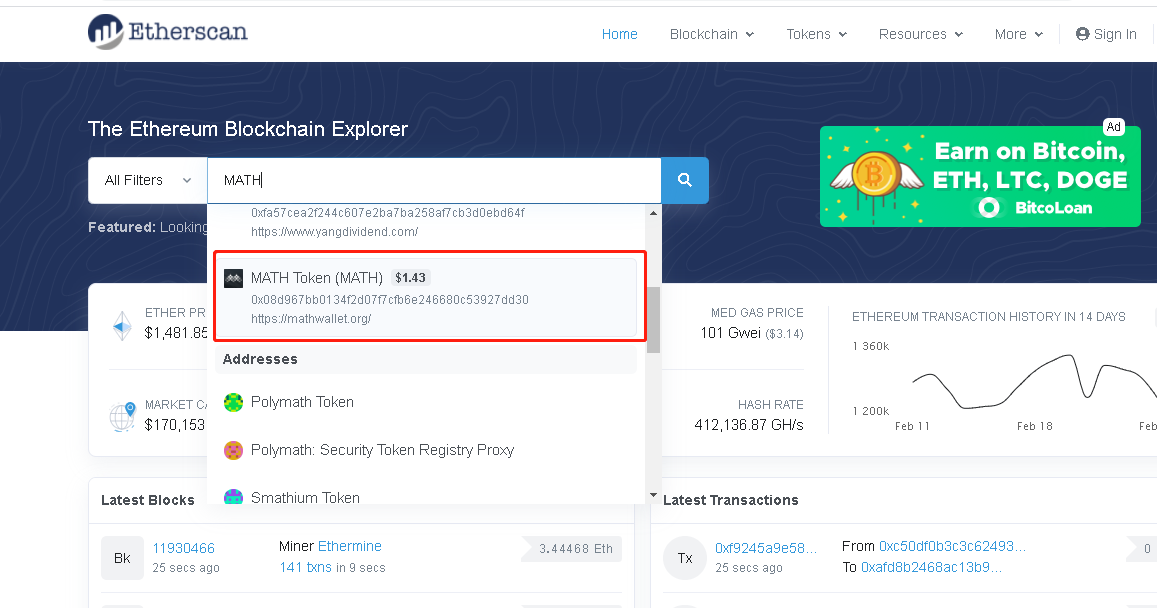
MATHを例にして、ブロックエクスプローラーを開き、MATHを検索します。

This image has an empty alt attribute; its file name is 1.png

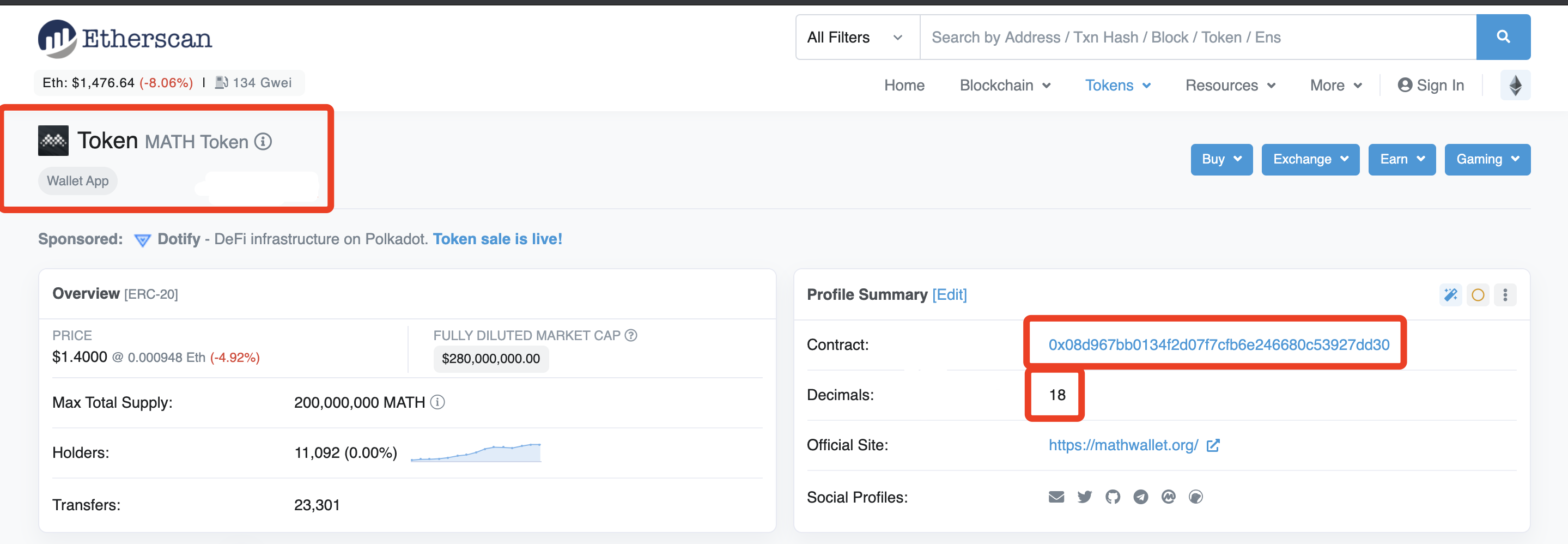
MATHの情報を取得し、トークン名、トークン契約、トークンの精度を含めてください。

This image has an empty alt attribute; its file name is 2.png

アセットを追加する

右上のボタンをクリックしてください。

その後、「アセットを追加」をクリックしてください。

This image has an empty alt attribute; its file name is 2022-07-15-WechatIMG269.jpeg

その後、「カスタムアセット」を選択してください。

This image has an empty alt attribute; its file name is 2022-07-15-WechatIMG271.jpeg

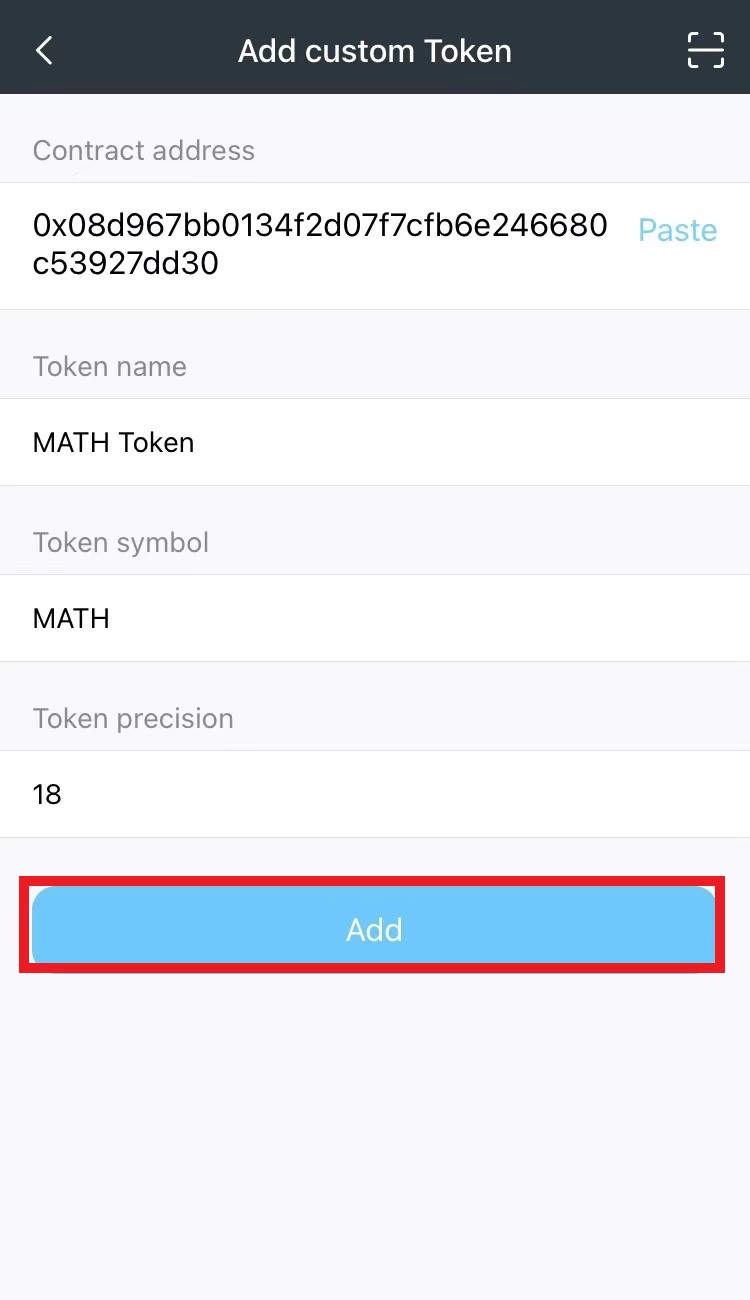
トークン契約を入力した後、「追加」をクリックしてください。

This image has an empty alt attribute; its file name is 5.jpg

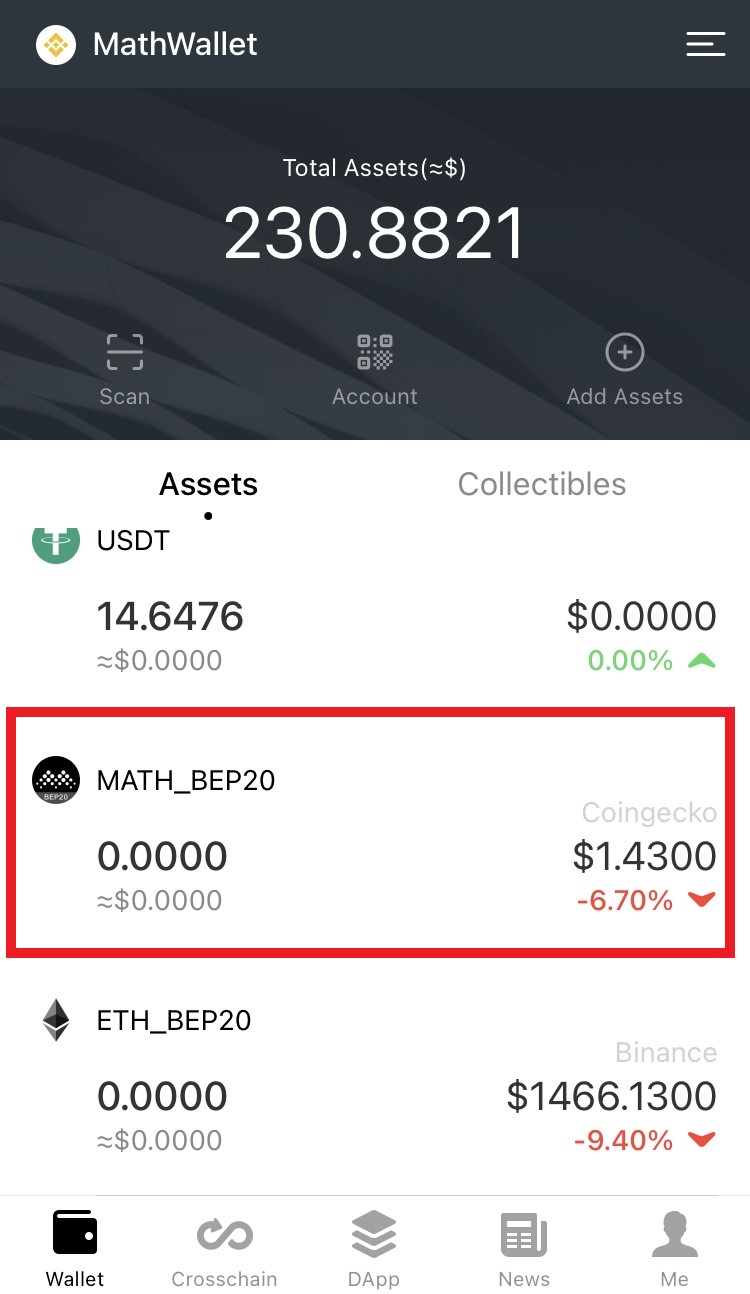
追加した後、トークンを確認することができます。

This image has an empty alt attribute; its file name is 6.jpg

ウォレットをバックアップする方法はどのようになりますか?

ウォレットの右上隅にあるボタンをクリックし、「ウォレットの管理」を選択してください。

それから、バックアップ方法(ニーモニックのエクスポート、プライベートキー、またはキーストア)を選択してください。

ウォレットのパスワードを入力し、内容を紙に書き留めるか安全なファイルにバックアップしてください。

一部のウォレットはニーモニックのバックアップをサポートしていません。(例:EOSウォレットはプライベートキーのエクスポートのみをサポートしています)

もしウォレットのパスワードを忘れた場合どうすればいいですか?

ウォレットのパスワードを忘れた場合、プライベートキー、ニーモニック(助記詞)、またはキーストアを使用してウォレットを再インポートし、ウォレットのパスワードをリセットすることができます。

同じプロセスを使用してウォレットを回復することもできます。

(注意:プライベートキー、ニーモニック、キーストアのバックアップをあなた自身で保持している場合、MathWalletはこれらの情報を知りません)

ETHウォレットを例に挙げましょう:

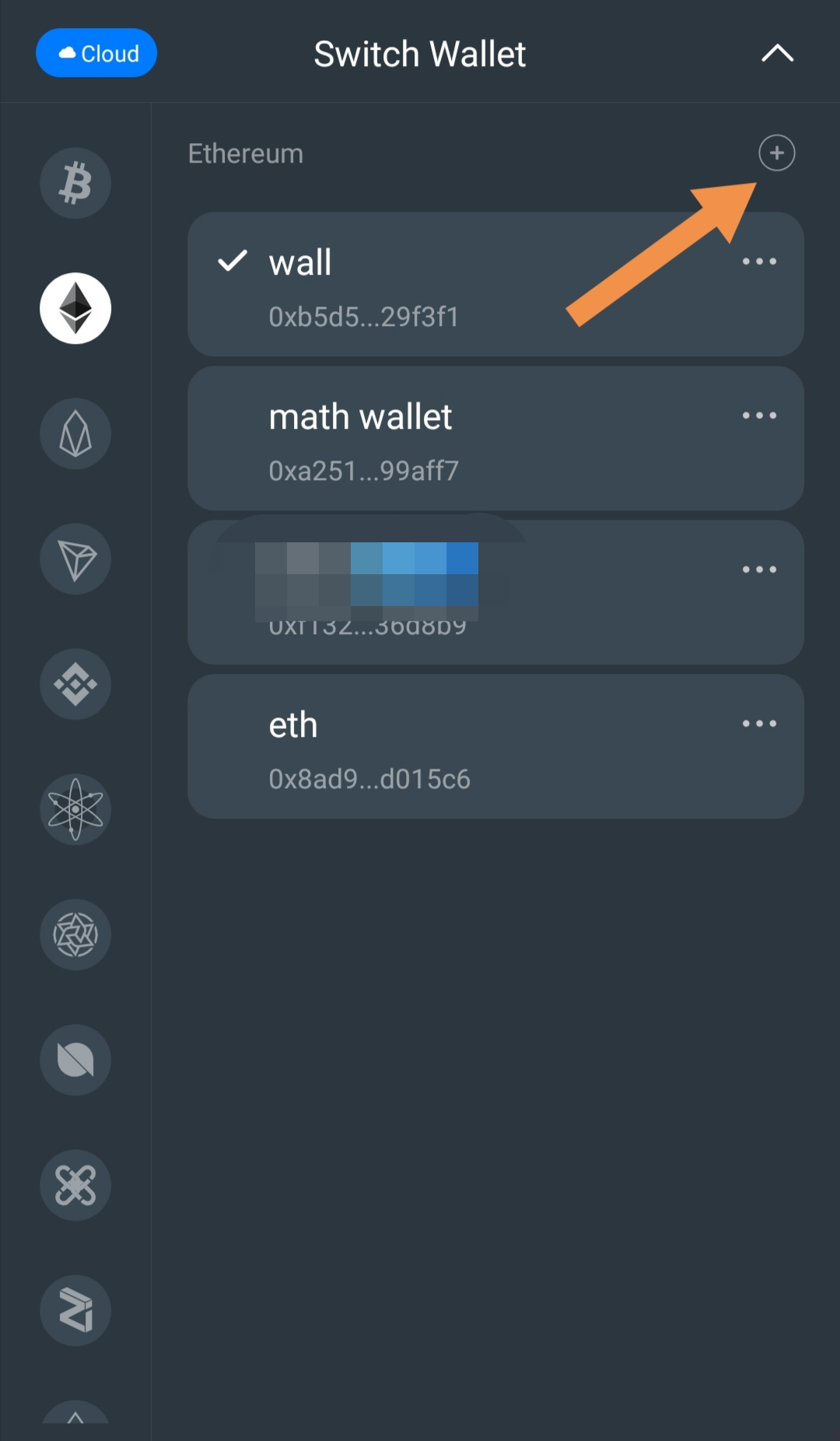
右上のボタンをクリックし、ウォレット切り替えページに移動します。

1.「+」ボタンをクリックしてください

2.「ウォレットのインポート」を選択してください

ウォレットをキーストア、プライベートキー、またはニーモニックでインポートすることができます。ここでは、「プライベートキーでインポートする」を選択します。

3. パスワードをリセットします

正しいプライベートキーを入力し、ウォレット名とパスワードを設定してから、「ウォレットのインポート」をクリックしてパスワードのリセットを完了させてください。